

- Hier seit
- 19.4.2018
- Beiträge
- 2.504
- Reaktionen
- 5.656
- Alter
- 41
Guide zum Flashen der Panasonic Codefree Custom Firmware
UB420/424, UB820/824, UB9000/9004
Stand: 18.08.2026 / Firmware 1.82 + Dark Theme V1.39
Nach erfolgreichem Flashen kann ein beliebiger Regionalcode gewählt werden, PUO/UOP wird teilweise deaktiviert, der UB424 und UB824 erhalten die 350/500 Nits-Funktion vom UB9004, externe .SRT-Untertitel können über USB zugespielt werden, uvm.
Disclaimer: Es wird die Originalfirmware vom Gerät kopiert, modifiziert und wieder auf das Gerät geschrieben. Etwaige Garantieansprüche gehen verloren. Der komplette Prozess ist umfangreich von den Erstellern und Usern geprüft worden, umfasst aber viele Schritte, die mit gründlichster Sorgfalt und ohne Zeitdruck ausgeführt werden müssen. Es besteht dennoch die Möglichkeit eines Bricks, wenn Schritte übersehen oder falsch ausgeführt werden.UB420/424, UB820/824, UB9000/9004
Stand: 18.08.2026 / Firmware 1.82 + Dark Theme V1.39
Nach erfolgreichem Flashen kann ein beliebiger Regionalcode gewählt werden, PUO/UOP wird teilweise deaktiviert, der UB424 und UB824 erhalten die 350/500 Nits-Funktion vom UB9004, externe .SRT-Untertitel können über USB zugespielt werden, uvm.
Credits & Quelle: Der Dank für die Firmware gebührt hauptsächlich prodarek und Drecksoft bei AVForums.
Windows-Nutzer: Sämtliche Arbeiten werden in einer virtuellen Maschine ausgeführt. Dazu wird Oracle VirtualBox verwendet, um ein komplett vorkonfiguriertes Lubuntu-Linux laufen zu lassen.
Linux-Nutzer: Hier wird keine virtuelle Maschine benötigt, es kann direkt beim Download des Patches eingestiegen werden. Je nach Linux-Distribution ist die Installation zusätzlicher Libraries erforderlich, siehe dazu die Datei 2_instructions.txt und deren Punkt 1 aus dem Patch.
macOS-Nutzer: Sicher funktioniert VirtualBox bis macOS 12 Monterey. Seit VirtualBox 7.1 werden Apple Prozessoren unterstützt, ab 7.2 wird macOS 13 Ventura benötigt.
Die folgende Anleitung bezieht sich auf die Verwendung mit Windows.
I. Vorbereitung
1. Der Panasonic Player muss auf die offizielle Firmware 1.82 aktualisiert werden. Dies kann über die interne Updatefunktion oder manuell über FAT32 USB-Stick erfolgen. Falls bereits eine ältere Custom-Firmware vorhanden ist, so wird diese automatisch überschrieben. Nach erfolgreichem Update sollte die automatische Firmwareaktualisierung ausgeschaltet werden.
2. Wir notieren die IP-Adresse des Players unter Setup > Player-Einstellungen > Netzwerk > Netzwerkeinstellungen > IP-Adresse / DNS-Einstellungen.
3. Der Schnellstart und Viera Link des Players müssen zwingend ausgeschaltet werden. Setup > Player-Einstellungen > System > Schnellstart / Viera Link > Aus
4. Discs oder USB-Geräte müssen vom Player entfernt werden.
5. Ein USB-Stick mit mindestens 8 GB Kapazität wird benötigt (4 GB kann funktionieren). Ein schneller USB-3-Stick bietet sich hier an.
6. Download und Installation von VirtualBox.
(Gegebenenfalls muss vorher, sofern noch nicht in Windows vorhanden, die Visual C++ Redistributable heruntergeladen und installiert werden.)
7. Download und Entpacken (WinRAR oder 7-Zip) des Lubuntu Linux Images (Passwort: lulu): 3.11 GB file on MEGA
II. Erstellen und Flashen der Firmware
1. VirtualBox starten, über "Hinzufügen" das entpackte Lubuntu Image in Form der Datei "lubuntu.vbox" öffnen und anschließend starten.
2. Sollten Fehlermeldungen den Start verhindern, ist die Virtualisierung im UEFI/BIOS eures PCs nicht aktiviert. Diese nennt sich z.B. Intel Virtualization Technology, Intel VT oder AMD-V und ist je nach Mainboard-Hersteller in einem anderen Ort in der Konfiguration zu finden.
3. Nachdem die VM gestartet und der Desktop geladen ist, müssen wir aufgrund der Rechtevererbung das Patch-Paket "Patch-Program169-182.7z" sowie das aktualisierte Image "drive.img.gz" innerhalb der VM herunterladen. Dazu starten wir den Browser über Lubuntu-Start-Icon > Internet > Firefox Web Browser und fügen die beiden Links ein:
a. https://www.movieside.de/attachments/patch-program169-182-zip.292774/
b. drive.img.gz
Alternativ: Gepackte Dateien in die VM übertragen und erst dort entpacken.
4. USB-Stick in den PC einstecken. Dieser muss anschließend oben über das Top-Menü der VM gemountet werden: Geräte > USB > Name USB-Stick anklicken (es ist dann ein Haken davor). Es öffnet sich ein Fenster "Open in File Manager", welches wir bestätigen.
5. Wir navigieren in diesem Fenster oben auf lu > Downloads und entpacken die eben heruntergeladene "Patch-Program169-182.7z" mit Rechtsklick "Extract Here". Nun kopieren wir die ebenfalls heruntergeladene neue drive.img.gz und überschreiben damit die alte Version aus dem entpackten Pfad "Patch-Program169-182\res". Wir gehen eine Ebene zurück in den Hauptordner und starten nun das Programm "Patcher", bestätigen mit "Execute" und akzeptieren das Software User Agreement. (Sollte der Patcher nicht mit Doppelklick öffnen, dann starten wir ihn mit Rechtsklick auf den Patcher -> Properties -> Permissions -> Allow executing file as program.)
6. Oben rechts im Patcher wählen wir bei "Select USB Device" den USB-Stick und klicken auf "Create USB" und bestätigen die Sicherheitsmeldung. Im nächsten Authentifizierungsfenster geben wir dann als Passwort "lulu" ein. Die Formatierung des USB-Sticks dauert ca. 2-5 Minuten (Progress bleibt bei 0.00%) und endet mit der Meldung "Successfully wrote [ xxxx.xx Mb ] to [ /dev/sdb ]."
7. Wir gehen zurück zum File Manager, und klicken auf das Eject Symbol neben dem USB-Stick. Anschließend unmounten wir diesen im Top-Menü der VM indem wir ihn wieder unter Geräte > USB > Name USB-Stick anklicken. Dann kann der USB-Stick abgezogen werden.
8. Nun den vorbereiteten USB-Stick in den ausgeschalteten Panasonic-Player einstecken. Nun den Player anschalten und warten, bis dieser hochgefahren ist (Display zeigt Home).
9. Im Patcher-Programm (falls geschlossen, einfach neu öffnen) links oben die IP-Adresse des Players eingeben und "Connect" klicken.
10. Oben nun den neuen Button "Exec Script" anklicken. Nun wird die Firmware des Players auf den USB-Stick geschrieben. Warten bis "### ALL DONE ###" gemeldet wird.
11. Nun den Player ausschalten. Sobald das Gerät sicher heruntergefahren ist, können wir den USB-Stick abziehen.
12. USB-Stick wieder in den PC einstecken, wieder über das Lubuntu Top-Menü mounten und den File Manager öffnen. In der oberen Partition "Volume" mit etwa 1 GB sind diverse Ordner und Dateien vorhanden wie "script.sh" und 4 "fma*.img" (* 4,5,6,7).
Dies ist weiterhin der ideale Zeitpunkt, um den originalen Firmware-Dump zu sichern. Ohne die Originaldateien können keine weiteren Patches/Features für die derzeit installierte Firmware durchgeführt werden (siehe V. Dark Theme oder VI. Feature-Updates des Patches). Daher kopieren wir die vier Dateien fma4.img, fma5.img, fma6.img und fma7.img in einen separaten Ordner in Lubuntu. Im Notfall kann auf die Originaldateien anderer Personen/Player zurückgegriffen werden.
Nun kopieren wir den Pfad von unserem USB-Stick: Oben sehen wir grau hinterlegt eine Zahlen-Buchstabenkombination XXXX-XXXX, auf diese klicken wir mit der rechten Maustaste und wählen "Copy Path".
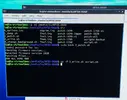
13. Wir starten QTerminal unter Lubuntu-Start-Icon > System Tools > QTerminal. Die folgenden Befehle werden immer ohne Anführungszeichen eingegeben. Idealerweise erfolgt das Einfügen der kopierten Befehle mit STRG+SHIFT+V (nicht mit Rechtsklick).
14. Im neuen Eingabefenster tippen wir „cd“ ein, dann ein Leerzeichen und dann fügen wir mit STRG+SHIFT+V den kopierten Pfad zum USB-Stick ein. In der Zeile steht dann "cd /media/lu/XXXX-XXXX". Mit Enter bestätigen.
15. "dir" eingeben und Enter. Wenn die Dateien von vorhin wie "script.sh" auftauchen, sind wir richtig.
16. Nun geben wir ein:
sudo bash 2_patch.sh
Mit Enter bestätigen. Systempasswort "lulu" eingeben (wird nicht angezeigt) und wieder mit Enter bestätigen. Die Erstellung dauert einen kurzen Moment und endet mit "### ALL DONE ###".
17. Als letzten Befehl geben wir ein:
cp -f 3_write.sh script.sh
Mit Enter bestätigen. Die Firmware ist nun fertig vorbereitet und QTerminal kann einfach geschlossen werden.
18. Im File Manager klicken wir wieder auf Eject beim USB-Stick und unmounten über das Top-Menü bevor wir den Stick abziehen.
--- Unterbrechung möglich / Point of no Return ---
19. Nun den USB-Stick in den ausgeschalteten Panasonic Player einstecken und diesen anschalten.
20. Wir gehen wieder in das Patcher-Programm, geben wieder die IP-Adresse ein, klicken "Connect" und dann "Exec Script".
Der Patcher schreibt nun die neue Firmware auf den Player. Es folgen die Meldungen "Start writing /dev/fma4", "Start writing /dev/fma5", "Start writing /dev/fma7".
Achtung: Nach 20 Minuten ohne Eingabe geht der Panasonic in den Ruhezustand. Wenn dies passiert, ist der Player unwiderruflich gebricked. Je nach Geschwindigkeit des USB-Sticks dauert das Flashen der Firmware rund 10-15 Minuten, unter Umständen kann es jedoch länger bzw. 20-30 Minuten dauern. Aus diesem Grund drücken wir sicherheitshalber nach etwa 10 Minuten 1-2x auf die Taste "Links" oder "Rechts" der Fernbedienung (niemals OK, Stop, Return etc.).
Der erfolgreiche Schreibvorgang ist anschließend mit "### ALL DONE ###" beendet.
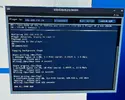
21. Nun schalten wir den Player aus, idealerweise über den Power-Button am Gerät. Es kann zwischen einigen Sekunden und bis zu fünf Minuten dauern, bis alle Anzeigen im Display erloschen sind! Wir ziehen nun das Stromkabel ab, entfernen den Stick und können währenddessen Lubuntu und die VM beenden.
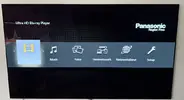
Nun stecken wir das Stromkabel wieder ein, warten kurz bis die Meldung im Display erloschen ist und starten den Player. Hier werden wir mit dem neuen Homescreen begrüßt und sind fertig!
III. Codefree-Einstellungen / Tastenkombinationen
Im Panasonic-Patcher Ordner findet sich die Datei PanasonicCodefree.pdf mit allen Tastenkombinationen.
Zuerst aktivieren wir unbedingt die Advanced-Features mit:
OPT OPT OPT 9 1
Der Player startet nun neu. Nun können z.B. Zwangsuntertitel abgeschaltet werden, Zwangstrailer gespult werden etc. Komplettes "PUO off" für das direkt überspringen von Zwangsmeldungen ist noch in Arbeit.
Die Codefree Einstellung erfolgt mit:
OPT OPT OPT DVDREGION BLUREGION
d. h. DVD Region 1 und BD Region A wäre:
OPT OPT OPT 1 1
IV. Abspielen externer Untertitel
Wenn eure gewünschte BD/UHD keine passenden Untertitel hat, so können diese nun in Form einer .srt Datei mit UTF-8 Text zugespielt werden. Hierzu wird die Untertitel-Datei, welche zwingend "sub.srt" heißen muss, auf einen USB-Stick mit FAT gepackt. Die Datei muss in einem Ordner "sub" liegen: sub\sub.srt.
V. Nachträgliches Installieren des Dark Themes
Um den Dark Mode nachträglich zu einem geflashten Player hinzuzufügen sind die folgenden Schritte nötig:
1. Wenn nicht noch vorhanden, mit dem Patcher einen neuen USB-Stick erstellen (vgl. II. 6.). Gegebenenfalls muss man den Stick dann unmounten, abziehen, einstecken und wieder mounten.
2. Dark Mode Patch herunterladen: Datei im Anhang dieses Posts: patcher_overlay_V1.39.zip
3. Datei entpacken (Passwort: lulu), den Inhalt auf den USB-Stick kopieren und die gemeldeten Dateien überschreiben. Über die 0_setup.ini kann eine Konfiguration vorgenommen werden.
4. Unsere gesicherten 4 fma*.img der Originalfirmware in das Verzeichnis des Sticks kopieren.
5. In QTerminal mounten wir wieder den Pfad zum Stick und führen dann wieder den bekannten sudo Befehl aus:
cd /media/lu/XXXX-XXXX
sudo bash 2_patch.sh
6. Den fertigen Stick nun wieder in den Player stecken, diesen mit dem Patcher verbinden und das Script ausführen. Der Vorgang wurde nun in zwei Schritte aufgesplittet. In Stage 1 wird fma 4 5 6 geschrieben, was nur einige Sekunden dauert.
7. Nun den Stick wieder auf die übliche Weise in Lubuntu bringen und die 0_setup.ini auf dem Stick öffnen. Hier STAGE=1 in STAGE=2 ändern und speichern. Dann wieder in den Player stecken und verbinden. Nun wird fma 7 geschrieben.
VI. Feature-Updates des Patches
Derzeit noch nicht existent: Wenn ein Feature-Update oder neuer optionaler Patch innerhalb von Firmware 1.82 aufgespielt werden soll, muss das Auslesen der Firmware (Punkt 7-11) übersprungen werden. Wir laden dann das potentielle neue Patcher-Paket, erstellen wieder einen frischen USB-Stick und kopieren dann unsere gesicherten 4 fma*.img der Originalfirmware in das Verzeichnis des Sticks, bevor wir mit Punkt 12 und QTerminal weitermachen. Die modifizierte Firmware darf nicht nochmal gepatched werden (Brick-Gefahr!), daher ist das Backup so wichtig.
VII. Zurücksetzen des benutzten USB-Sticks
Wenn der USB-Stick wieder konventionell benutzt werden soll, dann muss dieser erst von den beiden Partitionen befreit und neu formatiert werden. In Windows ist er erstmal nicht zu sehen, kann jedoch über Computerverwaltung > Datenspeicher > Datenträgerverwaltung gefunden werden. Mit Rechtsklick > Volume löschen wird die 100 MB Partition und die 3,50 GB Partition entfernt. Zurück bleibt dann ein nicht zugeordneter Block, der mit Rechtsklick > Neues einfaches Volume wieder formatiert und mit einem Laufwerksbuchstaben versehen werden kann.
VIII. Probleme beim Mounten/Erkennen des USB-Sticks in der VM oder im Player
Einige wenige User hatten Probleme, dass sie mit den erstellten Sticks die Firmware nicht auslesen konnten. Der Patcher meldete hier "Failed to connect to the ip xxx.xxx.xxx.xxx - Could not connect to the player". Andere berichteten, dass die erstellten USB-Sticks trotz richtigem unmounten und mounten nicht wieder in der VM erkannt wurden. Die Lösung hierfür ist die oben genannte Alternativdatei drive.img.gz. Sollte dieser Punkt vergessen worden sein, muss damit ein neuer Stick erstellt werden.
Sollte sich trotz dieser neuen Datei immer noch keine Verbindung herstellen lassen, dann hatten diverse Nutzer mit den folgenden Möglichkeiten Erfolg:
- Andere USB-3-Sticks ausprobieren
- Einen USB-2-Stick ausprobieren
- Von WLAN auf LAN wechseln oder umgekehrt
- Die Erstellung des USB-Sticks unter einem anderen Betriebssystem durchführen
IX. Offline-Meldungen / Mirrors
Gelegentlich können die gehosteten Dateien offline sein, in diesem Fall bitte ich um eine kurze Nachricht, dann werden diese aktualisiert. Der Patcher ist beispielsweise im Originallink gar nicht mehr verfügbar, daher habe ich einen Mirror hier in unserem Forum angelegt, das Speicherlimit ist allerdings begrenzt.
Anhänge
Zuletzt bearbeitet:


